VS Code plėtinys
Užduočių sprendimas Visual Studio Code – VS Code ir plėtinio Programavimas diegimas, prisijungimas, paleidimas, pateikimas ir kiekvieno testo rezultatai.
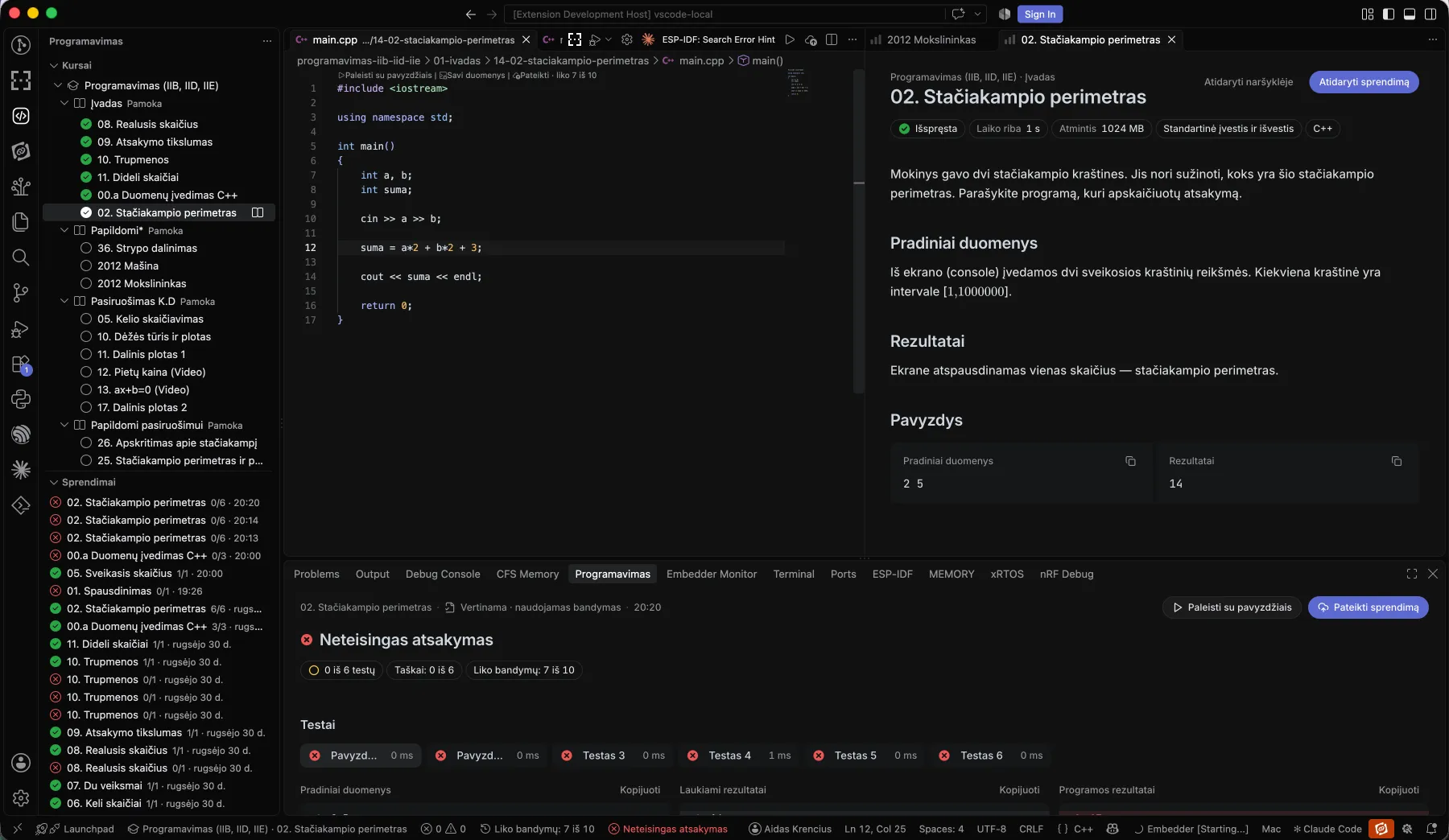
Mieliau dirbate tikrame kodo redaktoriuje? Plėtinys Programavimas perkelia jūsų kursus į Visual Studio Code: užduotys šoninėje juostoje, sąlyga šalia kodo, o sprendimai – įprasti failai jūsų kompiuteryje. Paleidimas ir pateikimas veikia taip pat kaip naršyklėje – kodas siunčiamas į tą pačią tikrinimo sistemą ir niekada nevykdomas jūsų kompiuteryje.
Programavimas for VS Code
Jūsų kursai, sąlygos ir rezultatai Visual Studio Code. Prisijunkite ta pačia paskyra, kaip naršyklėje.
- Kursai šoninėje juostojeTemos, terminai ir kiekvienos užduoties būsena.
- Sąlyga šalia kodoPavyzdžius nukopijuosite vienu spustelėjimu.
- Paleidimas ir pateikimasTa pati tikrinimo sistema kaip naršyklėje.
- Visi testai po patikrosPradiniai duomenys, laukiami ir jūsų rezultatai.
Įdiegimas
Skyrius „Įdiegimas“-
Įsidiekite VS Code. Jis nemokamas Windows, macOS ir Linux kompiuteriams: atsisiųskite jį iš code.visualstudio.com ir įdiekite kaip bet kurią kitą programą. Jau turite? VS Code atsinaujina pats; reikia 1.101 ar naujesnės versijos.
-
Įdiekite plėtinį. Paspauskite Įdiegti plėtinį aukščiau. Naršyklė paklaus, ar atidaryti VS Code, – leiskite, – ir VS Code atvers plėtinio puslapį. Paspauskite Install.
Arba VS Code atidarykite Extensions (Ctrl Shift X), ieškokite Programavimas ir paspauskite Install. Plėtinys yra ir VS Code Marketplace; kol jis naujas, pažymėtas Preview.
-
Raskite jį veiklos juostoje. Kairėje lango pusėje esančioje juostoje atsiras Programavimas piktograma. Ją pasirinkę, pamatysite savo kursus.
Prisijungimas
Skyrius „Prisijungimas“-
VS Code pasirinkite Programavimas piktogramą, tada Prisijungti.
-
Naršyklėje atsidaro puslapis Leisti „Programavimas for VS Code“ naudotis jūsų paskyra? Jei dar neprisijungę, pirmiausia prisijunkite. Puslapyje išvardyta, ką plėtinys galės daryti – matyti jūsų kursus ir užduotis, paleisti ir pateikti sprendimus, matyti jūsų sprendimus, – o ko ne: matyti kitų mokinių darbų, keisti slaptažodžio ar nustatymų.
-
Pasirinkite Leisti. Kai naršyklė paklaus, ar atidaryti VS Code, leiskite.
-
VS Code parodo Prisijungta kaip …, ir atsiranda jūsų kursai.
Plėtinys niekada nemato jūsų slaptažodžio: programa jam suteikia atskirą raktą, kurį bet kada galite atšaukti (žr. Paskyra ir atsijungimas).
Kur laikomi sprendimai
Skyrius „Kur laikomi sprendimai“Pirmą kartą atidarius užduotį, VS Code klausia Kur laikyti sprendimus? – šiame darbo aplanke ar kitame, kurį pasirinksite. Jame kiekviena užduotis gauna savo aplanką, kurso tvarka:
sprendimai/ jūsų pasirinktas aplankas algoritmai-11/ kursas 01-paieska-ir-rikiavimas/ tema 01-dvejetaine-paieska/ užduotis main.cpp jūsų sprendimas (Python – main.py, C# – main.cs) input.txt savi duomenys, pradžiai 1 pavyzdys .programavimas sieja aplanką su užduotimi- Naujas sprendimas pradedamas nuo paskutinio jūsų pateikto tos užduoties sprendimo – naršyklėje ar kitame kompiuteryje, – o jei jo nėra, nuo pradinio kodo.
- Niekas neperrašoma. Plėtinys sukuria trūkstamus aplankus ir failus, bet niekada nieko neperrašo, neperkelia ir netrina. Failai – jūsų juodraščiai: programa juos mato tik paleidus ar pateikus.
- Netrinkite paslėpto failo
.programavimas. Jis sieja aplanką su užduotimi; patį aplanką pervadinti ar perkelti galima. - Norite kito aplanko? Komandų paletėje arba paskyros meniu pasirinkite Pasirinkti sprendimų aplanką…. Esami aplankai lieka savo vietoje.
- Visas kursas iš karto: dešiniuoju pelės klavišu spustelėkite kursą ir pasirinkite Sukurti kurso aplankus.
Kursai ir užduotys
Skyrius „Kursai ir užduotys“Rodinyje Kursai matote savo kursus, jų temas su terminais ir užduotis su tomis pačiomis būsenos piktogramomis kaip naršyklėje. Dar neatidarytos temos rodo tik užduočių skaičių. Excel užduotys atidaromos naršyklėje.
Rodinyje Sprendimai – paskutiniai jūsų pateikti sprendimai. Norėdami rasti užduotį pagal pavadinimą, komandų paletėje (Ctrl Shift P) paleiskite Atidaryti užduotį….
Pasirinkus užduotį, atsidaro jūsų sprendimo failas, o šalia jo – sąlyga. Jos kortelė pavadinta užduoties vardu; viršuje yra Atidaryti sprendimą ir Atidaryti naršyklėje, o prie kiekvieno pavyzdžio – kopijavimo mygtukas.
Paleidimas ir pateikimas
Skyrius „Paleidimas ir pateikimas“Virš pirmos sprendimo eilutės rasite tuos pačius tris veiksmus kaip naršyklėje. Paleisti su pavyzdžiais ir Pateikti sprendimą yra ir redaktoriaus viršutinėje juostoje.
| Veiksmas | Klavišai | Kas vyksta |
|---|---|---|
| Paleisti su pavyzdžiais | Ctrl ’ | Paleidžia sąlygos pavyzdžius. Neaktyvus, kai užduotis jų neturi. |
| Savi duomenys | – | Paleidžia programą su šalia esančiu duomenų failu: input.txt arba užduoties failu. |
| Pateikti sprendimą | Ctrl Shift Enter | Pateikia vertinti ir naudoja vieną bandymą, daugiau nieko neklausdamas. Virš kodo matyti, kiek bandymų šiandien liko. |
macOS kompiuteryje vietoj Ctrl spauskite ⌘. Bandymai, ribos, kontroliniai darbai ir terminai veikia taip pat kaip naršyklėje: žr. Paleidimas ir pateikimas.
Būsenos juostoje matote kursą ir užduotį, likusius bandymus, patikros eigą („Testuojama 7/12“, tada rezultatą) ir sprendimo kalbą; pasirinkę kalbą, galite pereiti prie kitos leidžiamos.
Rezultatai
Skyrius „Rezultatai“Rezultatai rodomi skydelyje Testai ir patikra, išdėstyti kaip sąlyga:
- Paleidus su pavyzdžiais: kiekvieno pavyzdžio pradiniai duomenys, laukiami ir jūsų programos rezultatai, pažymėtos besiskiriančios eilutės ir aprašytas pirmas skirtumas.
- Pateikus sprendimą: patikros rezultatas, taškai ir kiekvienas testas kaip plytelė. Pasirinkę testą, matote jo pradinius duomenis, laukiamus rezultatus, savo programos rezultatus ir tikrintuvo pranešimą – patikrinus sprendimą, ir paslėptų testų.
Kompiliatoriaus pranešimai pabraukiami kode ir išvardijami VS Code skydelyje Problems.
students/vs-code/resultsPaskyra ir atsijungimas
Skyrius „Paskyra ir atsijungimas“Jūsų vardas būsenos juostoje atidaro trumpą meniu: atidaryti programą naršyklėje, pakeisti sprendimų aplanką arba Atsijungti. Atsijungti galima ir VS Code meniu Accounts arba rodinio „Kursai“ meniu ⋯. Sprendimų failai lieka jūsų kompiuteryje.
Plėtinį galite atjungti ir programoje: Nustatymai → Sauga → Prijungtos programos, tada Atjungti (žr. Paskyros sauga).
Plėtinio rodiniai ir pranešimai rodomi jūsų paskyros kalba (Nustatymai → Nuostatos); komandų pavadinimai – VS Code sąsajos kalba.
Jei kas nors neveikia
Skyrius „Jei kas nors neveikia“| Ką matote | Ką daryti |
|---|---|
| Paspaudus Įdiegti plėtinį nieko nevyksta | Pirmiausia įsidiekite VS Code ir bandykite dar kartą. Jei naršyklė klausia, ar atidaryti VS Code, leiskite. |
| Prisijungus negrįžtama į VS Code | Leiskite naršyklei atidaryti VS Code, pereikite į VS Code langą, iš kurio pradėjote, ir dar kartą pasirinkite Prisijungti. |
| „Nepavyko atidaryti užduoties.“ | Patikrinkite interneto ryšį ir bandykite dar kartą arba atidarykite užduotį naršyklėje. |
| Užduotis siūlo naudoti naršyklę | Jos leidžiamų kalbų VS Code dar negalima redaguoti. C++, Python ir C# – galima. |
| Paleisti su pavyzdžiais neaktyvus | Užduotis neturi pavyzdinių testų: naudokite Savi duomenys. |